วิธีติดตั้งและตั้งค่า Google Analytics สำหรับเว็บไซต์และแอป
เทคโนโลยี › วิธีติดตั้งและตั้งค่า Google Analytics สำหรับเว็บไซต์และแอป
04 Aug 2024 21:00
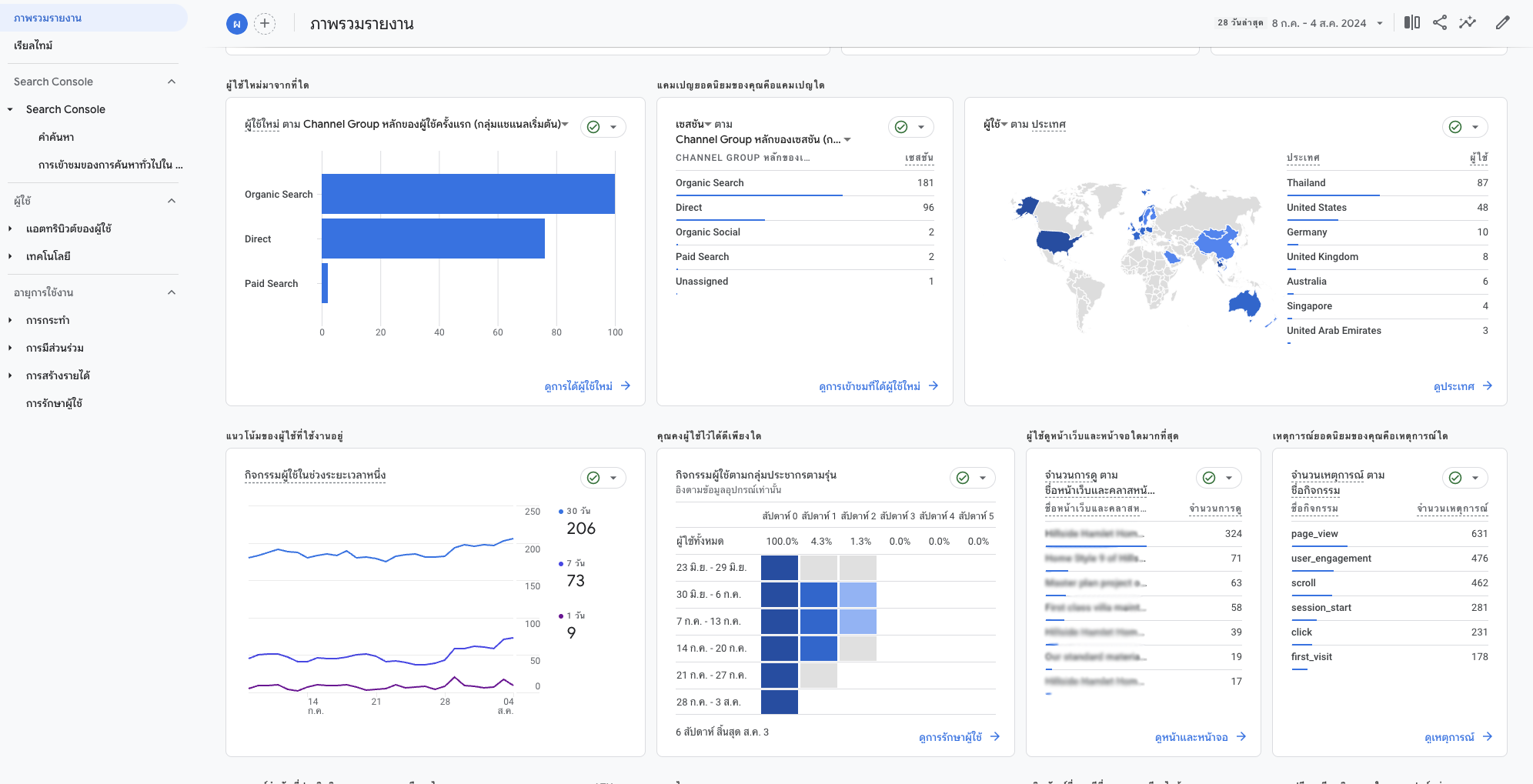
Google Analytics เป็นเครื่องมือที่มีประสิทธิภาพสำหรับการติดตามและวิเคราะห์พฤติกรรมผู้ใช้บนเว็บไซต์และแอปพลิเคชัน เพื่อดูข้อมูลเช่น จำนวนผู้เข้าชม, เวลาที่ใช้บนหน้าเว็บ, หน้าเพจที่ผู้ใช้เข้าชมมากที่สุด, แหล่งที่มาของการเข้าชม, และอื่นๆ
ขั้นตอนการตั้งค่า Google Analytics
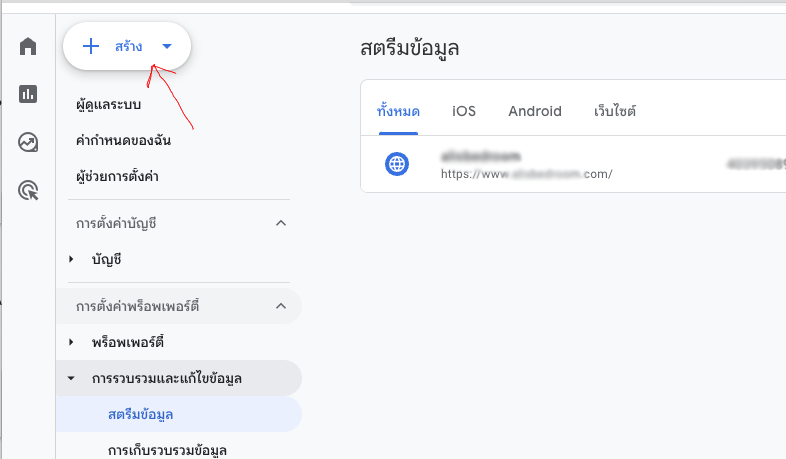
1. สร้างบัญชี Google Analytics
- ไปที่ Google Analytics และลงชื่อเข้าใช้ด้วยบัญชี Google ของคุณ
- หรือหากมีข้อมูลอยู่แล้ว สามารถสร้างใหม่ได้ที่ Google Analytics และลงชื่อเข้าใช้ด้วยบัญชี Google ของคุณ
- คลิกที่ "เริ่มต้นใช้งานการวิเคราะห์ฟรี"
- กรอกข้อมูลที่จำเป็น เช่น ชื่อบัญชี, ชื่อเว็บไซต์ หรือแอปพลิเคชัน, ที่อยู่ URL, หมวดหมู่ของอุตสาหกรรม, และเขตเวลา
- คลิก "ถัดไป" และทำตามขั้นตอนที่ระบบแนะนำ
2. เพิ่ม Google Analytics Tracking Code ไปที่เว็บไซต์
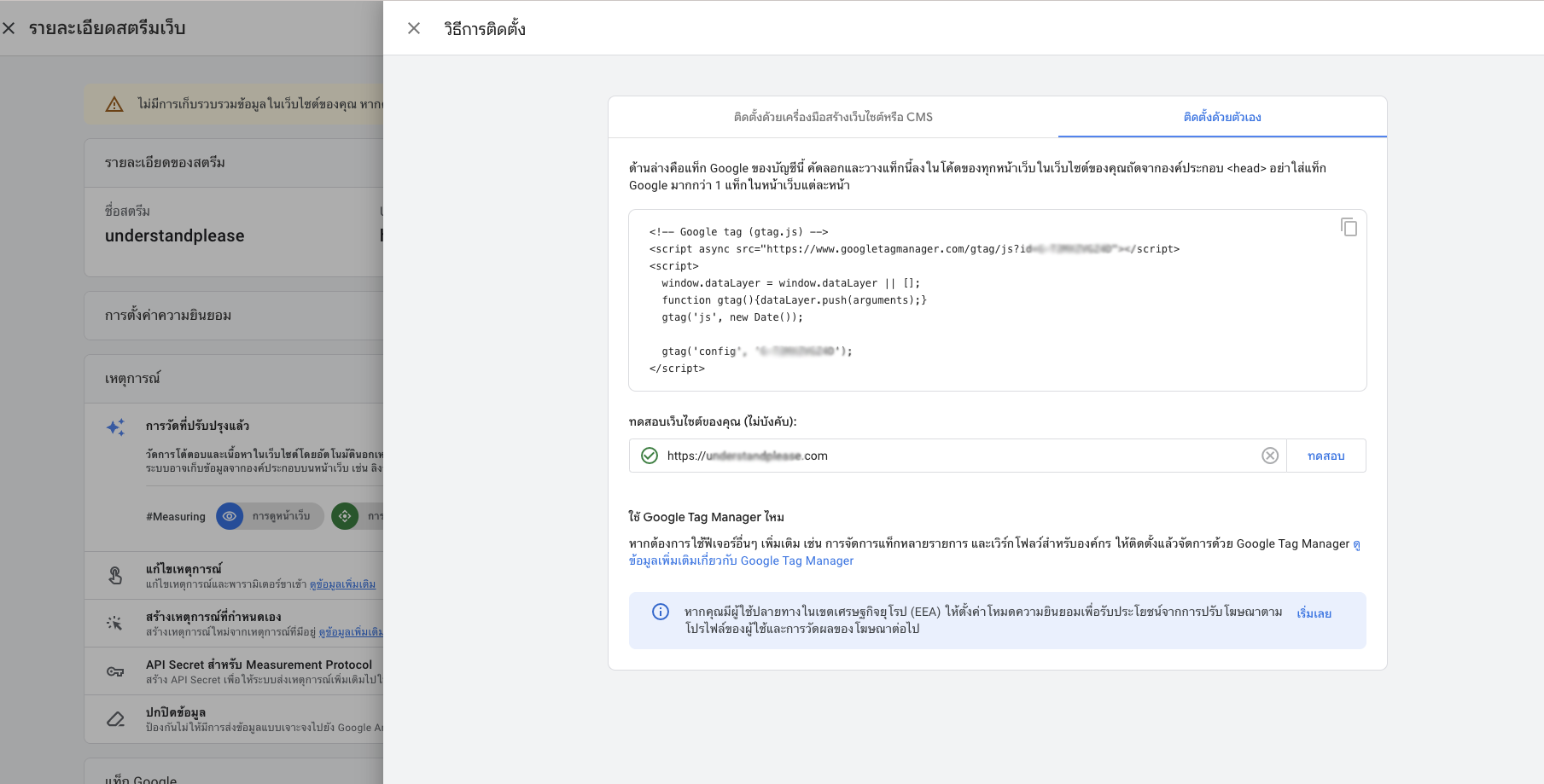
- หลังจากสร้างบัญชีแล้ว คุณจะได้รับ Tracking ID และ Global Site Tag (gtag.js) ซึ่งเป็นโค้ดที่ใช้ในการติดตาม
- คัดลอกโค้ดที่ได้มา
- กรอกข้อมูลที่จำเป็น เช่น ชื่อบัญชี, ชื่อเว็บไซต์ หรือแอปพลิเคชัน, ที่อยู่ URL, หมวดหมู่ของอุตสาหกรรม, และเขตเวลา
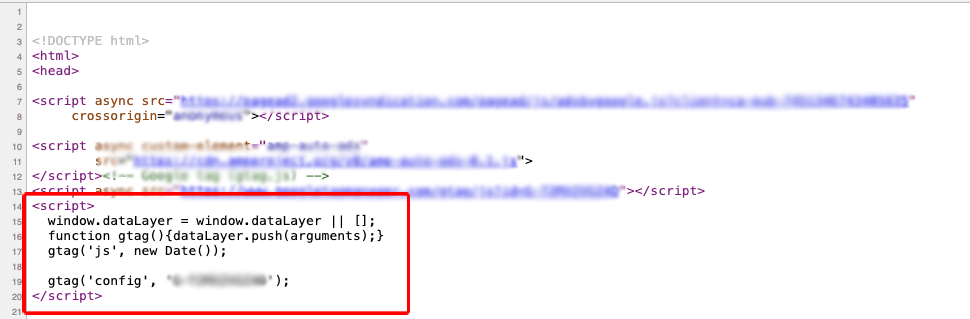
- วางโค้ดนี้ในทุกหน้าของเว็บไซต์ของคุณ โดยวางใน
<head>ของ HTML
<!DOCTYPE html>
<html lang="en">
<head>
    <script> async src='[URL_GOOGLE]?id=YOUR_TRACKING_ID'> </script>
    <script>w
      window.dataLayer = window.dataLayer || [];
      function gtag(){dataLayer.push(arguments);}
      gtag('js', new Date());

      gtag('config', 'YOUR_TRACKING_ID');
    </script>
</head>
<body>
</body>
</html>
หมายเหตุ: เปลี่ยน YOUR_TRACKING_ID ด้วย Tracking ID ของคุณ
เปลี่ยน [URL_GOOGLE] เป็น https://www.googletagmanager.com/gtag/js
3.การติดตั้งในแอปพลิเคชัน (สำหรับ iOS และ Android)
- สำหรับการติดตามแอปพลิเคชัน คุณต้องใช้ Firebase Analytics ซึ่งเป็นเครื่องมือที่รวมเข้ากับ Google Analytics ได้อย่างลงตัว
- ไปที่ Firebase และทำตามขั้นตอนการตั้งค่าที่แนะนำสำหรับการติดตั้ง SDK ในแอปของคุณ
- ใน Firebase Console คุณสามารถเชื่อมต่อโครงการ Firebase ของคุณกับ Google Analytics เพื่อดูข้อมูลการวิเคราะห์แบบรวม
4. ตรวจสอบและวิเคราะห์ข้อมูล
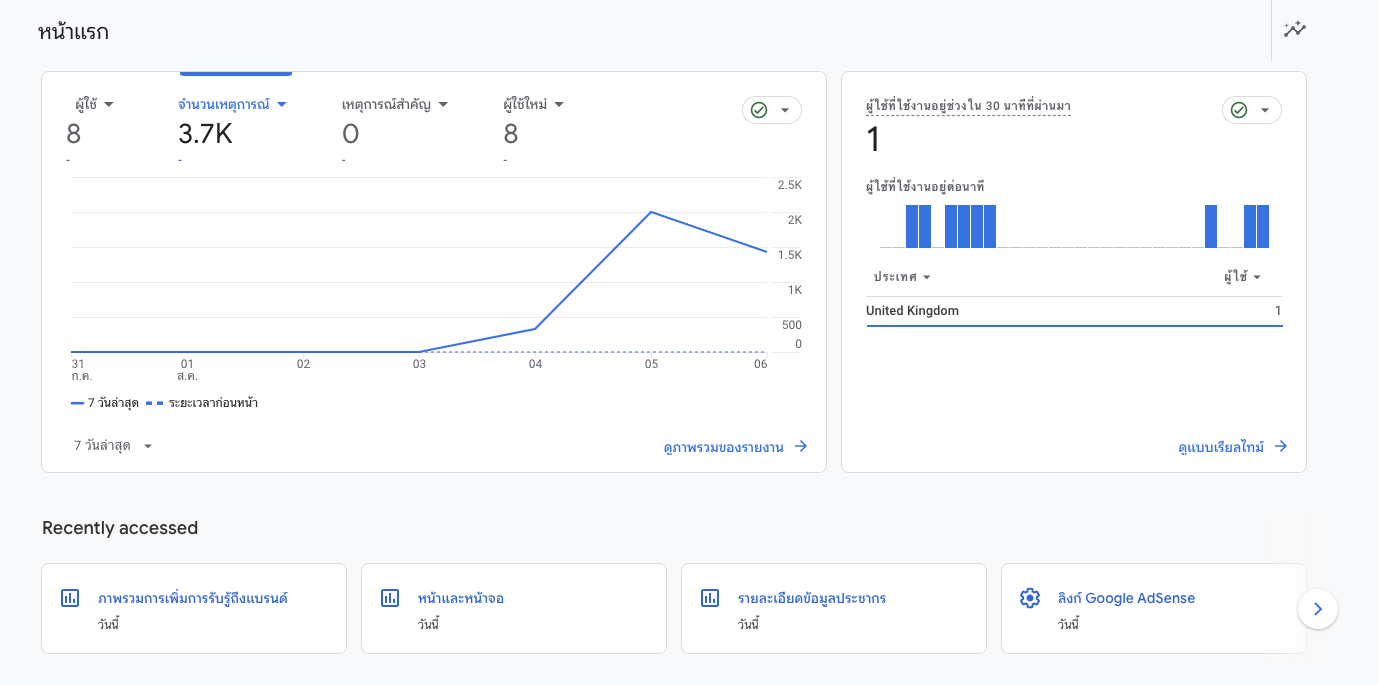
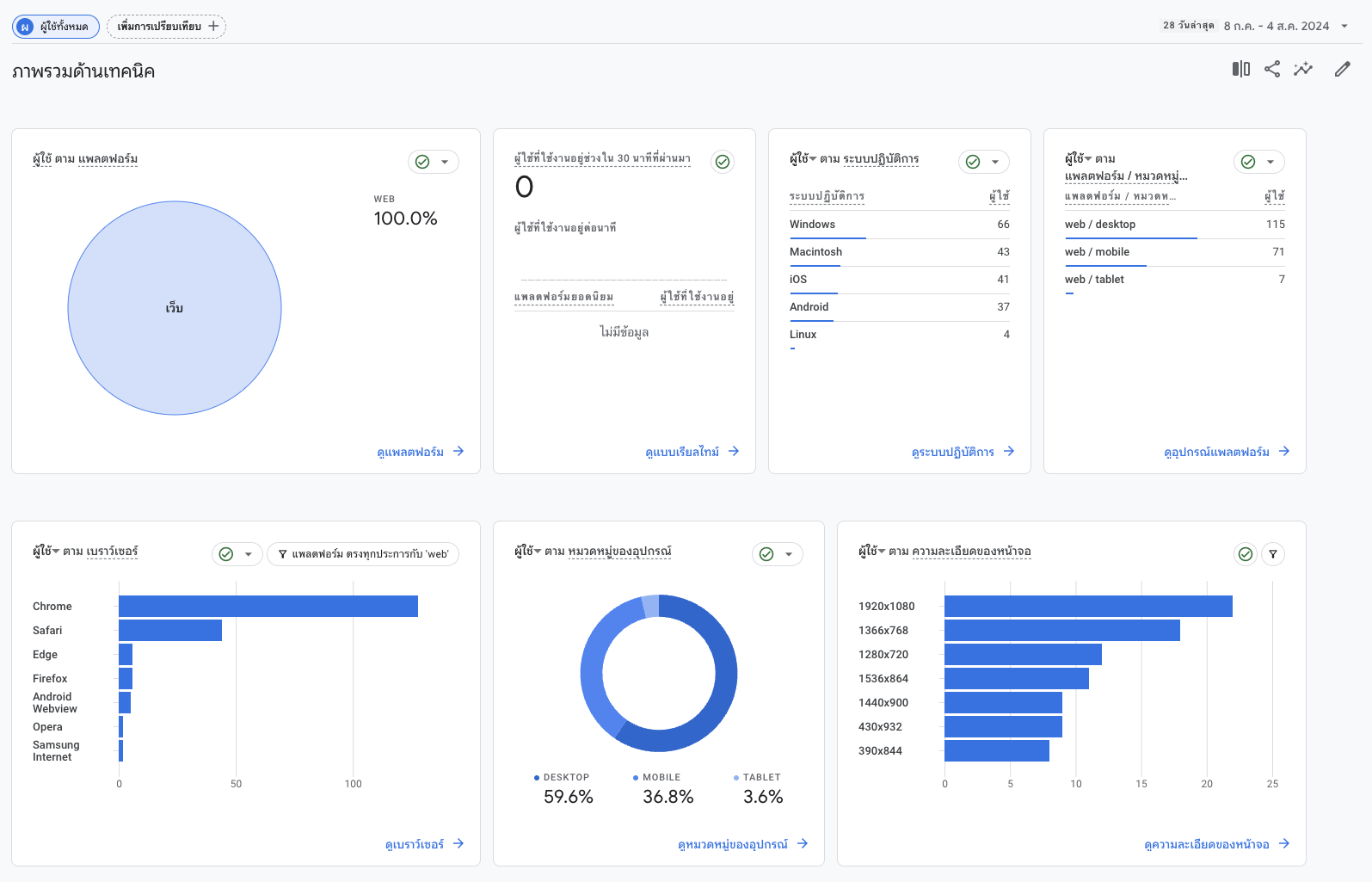
- หลังจากที่คุณติดตั้งโค้ดติดตามเรียบร้อยแล้ว ข้อมูลการเข้าชมจะเริ่มถูกบันทึกในบัญชี Google Analytics ของคุณ
- ไปที่ Google Analytics เพื่อดูแดชบอร์ดและรายงานที่พร้อมใช้งาน
- คุณสามารถใช้เมนูต่าง ๆ เพื่อดูข้อมูลผู้ใช้ เช่น จำนวนผู้เข้าชม, ผู้ใช้งานใหม่, การเข้าชมแบบเรียลไทม์, การได้มา (Acquisition), พฤติกรรม (Behavior), และการเปลี่ยนแปลง (Conversions)
- การตั้งค่าเป้าหมาย (Goals): คุณสามารถกำหนดเป้าหมายเพื่อวัดผลการดำเนินงาน เช่น จำนวนการซื้อขาย, การกรอกแบบฟอร์ม, หรือการสมัครสมาชิก
- การตั้งค่าการวัดผลอีคอมเมิร์ซ: หากคุณมีเว็บไซต์อีคอมเมิร์ซ คุณสามารถตั้งค่าการวัดผลอีคอมเมิร์ซเพื่อวิเคราะห์ยอดขายและการดำเนินการของลูกค้า
Google Analytics เป็นเครื่องมือที่มีความยืดหยุ่นและมีคุณสมบัติหลากหลาย คุณสามารถปรับแต่งการติดตามและการรายงานตามความต้องการ ทางเครื่องมือการใช้งานด้านซ้ายมีรายงานให้ดูหลากหลายรูปแบบ
ให้คะแนนความพึงพอใจของคุณกับบทความนี้

แสดงความคิดเห็น
อีเมลของคุณจะไม่แสดงให้คนอื่นเห็น ช่องข้อมูลจำเป็นถูกทำเครื่องหมาย *
เนื้อหาแนะนำ

ในยุคที่ “หูฟังไร้สาย” กลายเป็นอุปกรณ์จำเป็นสำหรับคนใช้สมาร์ตโฟน ดูหนัง ฟังเพลง ประชุมออนไลน์ หรือออกกำลังกาย ยิ่งปี 20…
อ่านต่อ

ในยุคที่ทุกอย่างเชื่อมต่ออินเทอร์เน็ต ความเร็วและความเสถียรของ Wi-Fi ในบ้านจึงเป็นสิ่งสำคัญ การเชื่อมต่อที่ช้าหรือสัญญา…
อ่านต่อ

การเลือก VPN ที่ดีที่สุดในปี 2026 ควรพิจารณาจากความต้องการของตัวเองเป็นหลัก: หากต้องการ VPN ที่ครบเครื่องที่สุด (ความเร…
อ่านต่อ

ปี 2026 ถือเป็นจุดเปลี่ยนสำคัญของตลาดโน้ตบุ๊กทำงาน ด้วยการมาถึงของชิปประมวลผลประสิทธิภาพสูงที่เน้นพลังประมวลผลสำหรับ AI…
อ่านต่อ

Logitech ได้กลับมาอีกครั้งพร้อมกับการอัปเกรดครั้งสำคัญของเมาส์ตระกูล MX Master ที่เป็นที่ชื่นชอบของบรรดามืออาชีพและครีเ…
อ่านต่อ

วันนี้เราจะมาดูวิธีการตั้งอีเมล์ officail กันครับ ว่าจะมีขั้นตอนการอย่าไรบ้าง เบื้องต้นเรามารู้จัก google workspace กัน…
อ่านต่อ

Creating a Messaging API for a LINE Official Account to enable automatic replies is not too difficult. You can follow t…
อ่านต่อ

การให้ ChatGPT สร้างภาพจากคำอธิบาย “based on what you know about me. draw a picture of what you think my current life l…
อ่านต่อ
Google Search Console: เครื่องมือคู่ใจสำหรับสาย SEO Google Search Console คือเครื่องมือฟรีจาก Google ที่ออกแบบมาเพื่อช่…
อ่านต่อ

ไฟล์ robots.txt เป็นเหมือนป้ายบอกทางสำหรับบอทของเครื่องมือค้นหาอย่าง Google ว่าส่วนไหนของเว็บไซต์ที่สามารถเข้ามาดึงข้อม…
อ่านต่อ
หาก Google Business Mail หรือ Google Workspace (เดิมคือ G Suite) ของคุณไม่สามารถรับข้อความหรืออีเมลได้ อาจเกิดจากหลายสา…
อ่านต่อ

HTML (HyperText Markup Language) คือภาษามาร์กอัปที่ใช้สำหรับสร้างและจัดรูปแบบเอกสารบนเว็บ ซึ่งประกอบด้วยโครงสร้างพื้นฐา…
อ่านต่อ