คู่มือปรับสัญญาณ Wi-Fi ในบ้านให้แรงขึ้น ครอบคลุมขึ้น และเร็วขึ้นแบบครบจบ
เทคโนโลยี › คู่มือปรับสัญญาณ Wi-Fi ในบ้านให้แรงขึ้น ครอบคลุมขึ้น และเร็วขึ้นแบบครบจบ
ในยุคที่ทุกอย่างเชื่อมต่ออินเทอร์เน็ต ความเร็วและความเสถียรของ Wi-Fi ในบ้านจึงเป็นสิ่งสำคัญ การเชื่อมต่อที่ช้าหรือสัญญาณอ่อนไม่เพียงแต่ทำให้หงุดหงิดเท่านั้น แต่ยังส่งผลกระทบต่อการทำงาน การเรียน และความบันเทิงอีกด้วย บทความเรานี้จะเปิดเผย เคล็ดลับและวิธีปฏิบัติทั้งหมด เพื่อยกระดับสัญญาณ Wi-Fi ของคุณให้เแรง เร็ว และครอบคลุมทั่วบ้าน แน่นอนครับ จะมีขั้นตอนอย่างไรบ้าง มาดูวิธีการกันได้เลย
1. การตรวจสอบและอัปเกรดอุปกรณ์พื้นฐาน
ก่อนจะเริ่มแก้ไขที่อื่นต้องแน่ใจว่าอุปกรณ์หลักนั้นพร้อมทำงานอย่างเต็มที่
A. อัปเกรดเราเตอร์ (Router)
เราเตอร์ คือหัวใจของเครือข่าย Wi-Fi
-
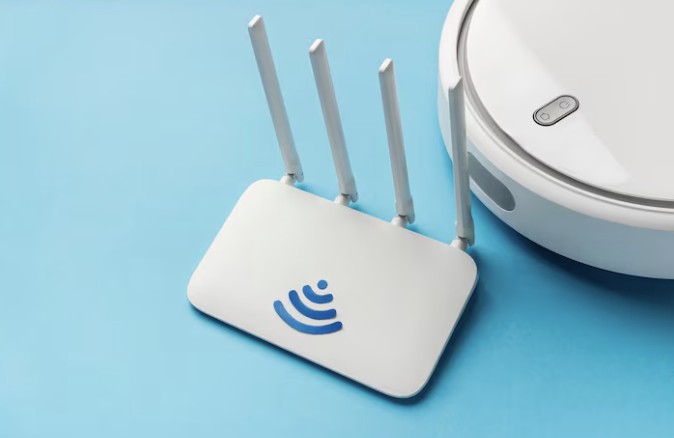
มาตรฐาน Wi-Fi ใหม่: พิจารณาเราเตอร์ที่รองรับมาตรฐานล่าสุด เช่น Wi-Fi 6 (802.11ax) หรือ Wi-Fi 7 (802.11be) มาตรฐานใหม่ให้ความเร็วสูงขึ้นและจัดการอุปกรณ์ที่เชื่อมต่อพร้อมกันได้ดีกว่ามาก
-
รองรับ Dual-Band หรือ Tri-Band: เราเตอร์สมัยใหม่ควรมีอย่างน้อย Dual-Band (2.4 GHz และ 5 GHz) คลื่น 2.4 GHz ครอบคลุมได้ไกล แต่ช้ากว่า ส่วน 5 GHz เร็วมาก แต่ส่งสัญญาณไปได้ไม่ไกลนัก การมีทั้งสองคลื่นจะช่วยให้คุณเลือกใช้ได้ตามความเหมาะสม
B. ตรวจสอบตำแหน่งเราเตอร์
ตำแหน่งเราเตอร์มีผลต่อสัญญาณอย่างมหาศาล
-
วางไว้ที่ศูนย์กลาง: ตำแหน่งที่ดีที่สุดคือ กึ่งกลางบ้าน และอยู่สูงจากพื้น (เช่น บนชั้นวางของ) เพื่อให้สัญญาณกระจายได้รอบทิศทาง
-
หลีกเลี่ยงสิ่งกีดขวาง: วางให้ห่างจากวัตถุที่เป็นโลหะ, ผนังคอนกรีตหนา, ตู้ปลา, และเครื่องใช้ไฟฟ้าที่ปล่อยคลื่นแม่เหล็กไฟฟ้า (เช่น เตาไมโครเวฟ)
2. การปรับแต่งการตั้งค่าเราเตอร์
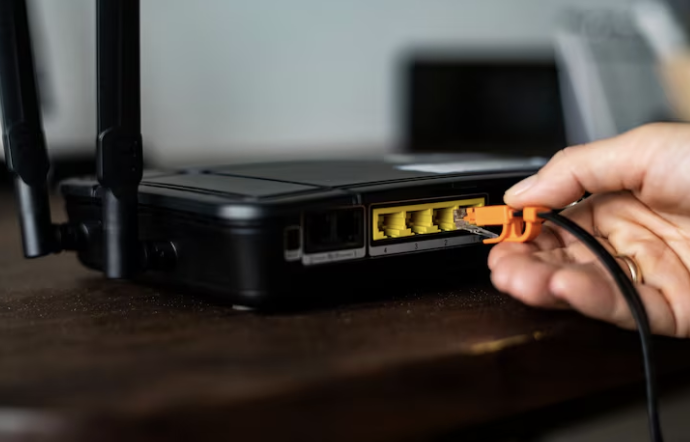
การตั้งค่าภายในเราเตอร์สามารถ "ปลดล็อก" ประสิทธิภาพที่ซ่อนอยู่ได้
A. เลือกช่องสัญญาณ (Channel) ที่เหมาะสม
ช่องสัญญาณ Wi-Fi อาจมีสัญญาณรบกวน (Interference) จากเครือข่ายเพื่อนบ้านหรืออุปกรณ์อื่น
-
คลื่น 2.4 GHz: ควรใช้ช่องสัญญาณ 1, 6, หรือ 11 เท่านั้น เนื่องจากเป็นช่องสัญญาณที่ไม่ทับซ้อนกัน (Non-overlapping Channels)
-
คลื่น 5 GHz: มีช่องสัญญาณที่ไม่ทับซ้อนกันมากกว่า ทำให้ปัญหาสัญญาณรบกวนน้อยกว่า
-
ใช้เครื่องมือวิเคราะห์: ใช้แอปพลิเคชันอย่าง Wi-Fi Analyzer บนสมาร์ทโฟนเพื่อตรวจสอบว่าช่องสัญญาณใดในพื้นที่ของคุณมีการใช้งานน้อยที่สุด จากนั้นตั้งค่าเราเตอร์ของคุณให้ใช้ช่องนั้น

B. อัปเดตเฟิร์มแวร์ (Firmware)
เฟิร์มแวร์เป็นซอฟต์แวร์ที่ควบคุมเราเตอร์ ผู้ผลิตจะปล่อยอัปเดตเพื่อปรับปรุงประสิทธิภาพ ความเสถียร และความปลอดภัยอยู่เสมอ ควรตรวจสอบและอัปเดตเป็นประจำ
C. ตั้งค่าความกว้างช่องสัญญาณ (Channel Width)
-
ตั้งค่าความกว้างช่องสัญญาณให้สูงขึ้น (เช่น จาก 20 MHz เป็น 40 MHz สำหรับ 2.4 GHz หรือ 80/160 MHz สำหรับ 5 GHz) เพื่อให้ส่งข้อมูลได้มากขึ้น แต่ อาจเพิ่มสัญญาณรบกวนในพื้นที่แออัด
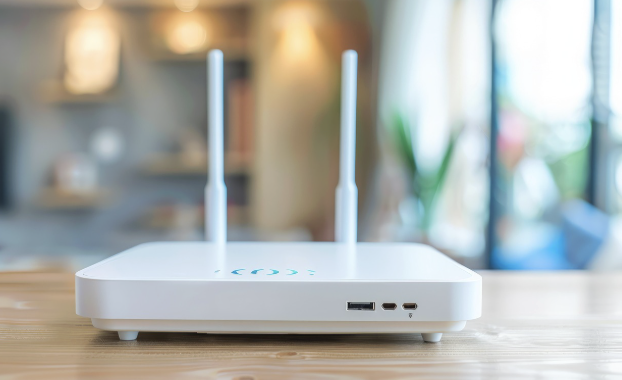
3. การขยายสัญญาณเพื่อครอบคลุมพื้นที่ทั้งหมด
หากบ้านของเรานั้นมีขนาดใหญ่ สองชั้น หรือมีบริเวณ "จุดอับสัญญาณ" (Dead Zones) จำเป็นต้องขยายเครือข่ายเพื่อให้สัญญาณคลอบคลุมพื้นที่ได้อย่างทั่วถึง
A. ระบบ Mesh Wi-Fi System
นี่เป็นวิธีที่แนะนำและมีประสิทธิภาพที่สุดในปัจจุบัน
-
หลักการ: ใช้เราเตอร์หลายตัว (เรียกว่าNodes) ทำงานร่วมกันเพื่อสร้างเครือข่าย Wi-Fi เดียวที่ไร้รอยต่อ (Seamless Roaming) ทั่วทั้งบ้าน
-
ข้อดี: ติดตั้งง่าย สลับการเชื่อมต่อระหว่างโหนดอัตโนมัติ (สัญญาณไม่สะดุด) และให้ความครอบคลุมที่ยอดเยี่ยม
B. ตัวขยายสัญญาณ (Range Extender / Repeater)
-
หลักการ: รับสัญญาณ Wi-Fi เดิมแล้วส่งต่อออกไปใหม่
-
ข้อควรระวัง: มักจะทำให้ความเร็ว ลดลงกว่าครึ่ง เพราะต้องใช้เวลาในการรับและส่งสัญญาณ ทำให้ไม่เหมาะกับการใช้งานที่ต้องการความเร็วสูง
C. อะแดปเตอร์ Powerline
-
หลักการ: ส่งข้อมูลอินเทอร์เน็ตผ่าน สายไฟ ในบ้าน
-
ข้อดี: เหมาะสำหรับบ้านที่มีผนังหนามากจนสัญญาณ Wi-Fi ไปไม่ถึง คุณสามารถเสียบปลั๊กอะแดปเตอร์เข้ากับเต้าเสียบที่อยู่ไกลออกไปและมีพอร์ต Ethernet สำหรับเชื่อมต่ออุปกรณ์ได้
4. จัดการอุปกรณ์และปรับปรุงความปลอดภัย
A. ควบคุมคุณภาพบริการ (QoS - Quality of Service)
เราเตอร์ส่วนใหญ่มีฟังก์ชัน QoS ที่ให้คุณจัดลำดับความสำคัญ (Priority) ของแอปพลิเคชันหรืออุปกรณ์ได้
-
ตัวอย่าง: หากคุณกำลังประชุมทางวิดีโอ (Video Conference) หรือเล่นเกมออนไลน์ คุณสามารถตั้งค่าให้การใช้งานเหล่านี้ได้รับ แบนด์วิดท์สูงสุด ก่อนกิจกรรมอื่น ๆ เช่น การดาวน์โหลดไฟล์ขนาดใหญ่
B. ลบผู้บุกรุกและอุปกรณ์ที่ไม่ใช้แล้ว
-
เปลี่ยนรหัสผ่าน: เปลี่ยนรหัสผ่าน Wi-Fi ของคุณเป็นรหัสที่รัดกุมอยู่เสมอ (ใช้ WPA3 หากเราเตอร์รองรับ)
-
บล็อกผู้บุกรุก: ตรวจสอบรายชื่ออุปกรณ์ที่เชื่อมต่อกับเราเตอร์ของคุณ หากพบอุปกรณ์ที่ไม่รู้จัก ให้บล็อกการเข้าถึง
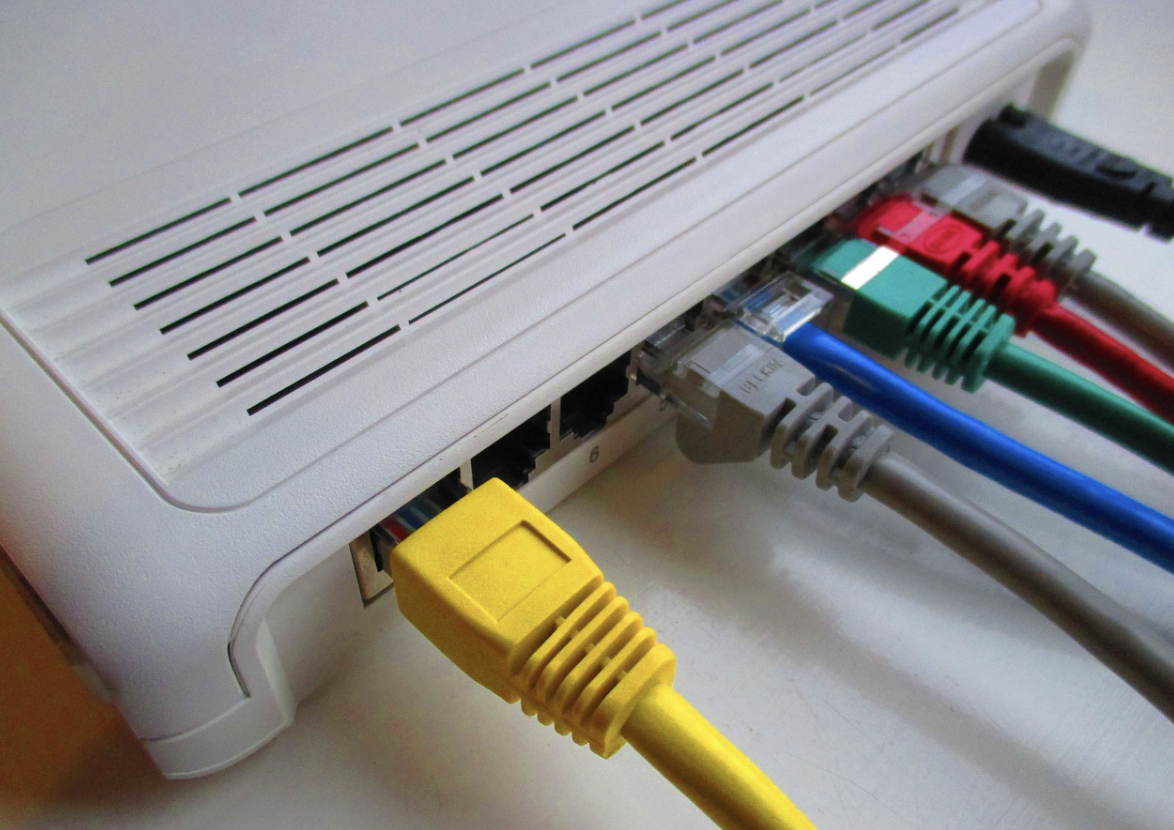
C. ใช้สาย LAN (Ethernet Cable)
สำหรับอุปกรณ์ที่อยู่กับที่และต้องการความเร็วสูงสุด (เช่น คอมพิวเตอร์ตั้งโต๊ะ, เกมคอนโซล, Smart TV) ควรเชื่อมต่อด้วยสาย LAN เสมอ การทำเช่นนี้จะช่วย ลดภาระ ให้กับเครือข่าย Wi-Fi และเหลือแบนด์วิดท์ให้แก่สมาร์ทโฟนและอุปกรณ์พกพาอื่น ๆ
ดังนั้นการอัปเกรด Wi-Fi ไม่ใช่แค่การซื้อเราเตอร์ใหม่เท่านั้น แต่เป็นกระบวนการที่ต้องอาศัยการปรับปรุงทั้ง อุปกรณ์ (Hardware) และ การตั้งค่า (Software) ลองเริ่มจากการปรับตำแหน่งและตั้งค่าช่องสัญญาณก่อน หากยังไม่ดีขึ้น การลงทุนในระบบ Mesh Wi-Fi คือการตัดสินใจที่คุ้มค่าที่สุดเพื่อประสบการณ์อินเทอร์เน็ตที่รวดเร็วและราบรื่นทั่วทั้งบ้าน
ให้คะแนนความพึงพอใจของคุณกับบทความนี้

แสดงความคิดเห็น
อีเมลของคุณจะไม่แสดงให้คนอื่นเห็น ช่องข้อมูลจำเป็นถูกทำเครื่องหมาย *
เนื้อหาแนะนำ